«proyectos_2026_v3_DEFINITIVO_bueno.xlsx». Si tienes un fichero que se llama más o menos así, este artículo es para ti. La gestión de proyectos en Excel es la forma más rápida de empezar: lo tienes, lo sabes usar y no hay que pedir permiso a nadie. El problema llega cuando sois tres editándolo y nadie sabe cuál es la versión buena.
Soy Jorge Cáceres, fundador de Kiby, el programa de gestión para pymes. En Kiby tenemos una gema de gestión de proyectos, pero Excel sigue siendo donde empieza casi todo el mundo, así que te voy a contar las dos cosas. Primero, cómo montarlo bien en Excel, con una plantilla gratis que puedes descargar sin dejar tu correo. Después, con datos de la propia Microsoft, cuándo se queda corto.
En resumen: para gestionar proyectos en Excel necesitas una hoja de tareas con fechas y responsables, un diagrama de Gantt hecho con formato condicional, un registro de horas y una hoja de presupuesto frente a lo real. Funciona bien con una persona o un equipo pequeño que no edita a la vez. Se queda corto cuando necesitáis trabajar varios al mismo tiempo, cuando quieres que alguien te avise sin abrir el fichero o cuando tienes que facturar esas horas sin copiarlas a mano.
En este artículo
Qué tienes que controlar de un proyecto
Da igual que sea una reforma, una campaña de marketing o un proyecto de una consultoría. Al final siempre son cinco cosas:
- Qué hay que hacer: las tareas.
- Quién lo hace: el responsable de cada una.
- Cuándo: inicio, fin y si va con retraso.
- Cuánto tiempo lleva: horas estimadas frente a horas reales.
- Cuánto dinero: lo presupuestado frente a lo que llevas gastado, y el margen que te queda.
Las tres primeras son las que se ven. Las horas y el dinero son las que te dicen si un proyecto te da dinero.
Plantilla de gestión de proyectos en Excel gratis
He preparado una plantilla en español con las cinco cosas. Sin macros, sin registro y con un ejemplo ficticio que puedes borrar:
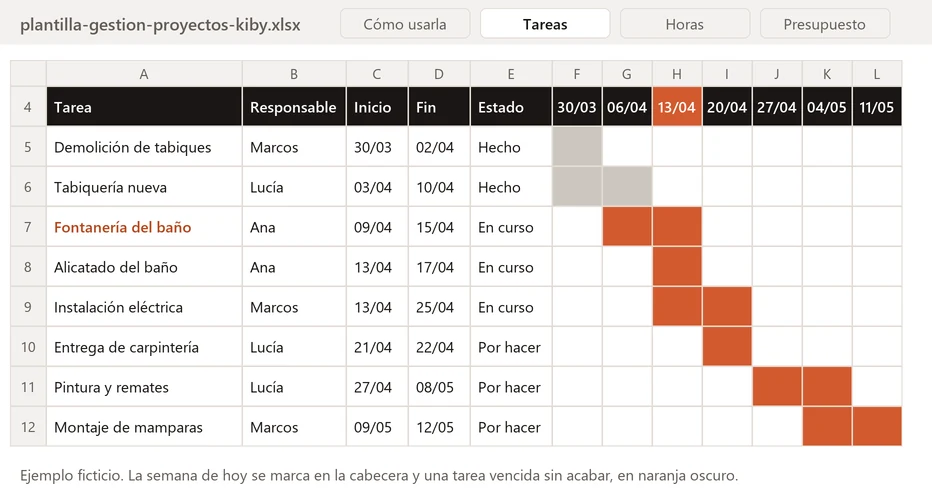
- Tareas: tarea, responsable, inicio, fin, días laborables, horas estimadas, horas reales, estado y aviso. El diagrama de Gantt de 12 semanas se pinta solo, la semana de hoy se marca en la cabecera y las tareas vencidas sin terminar salen en naranja y con «Vencida» en la columna de aviso. Las fechas del ejemplo se colocan solas alrededor del día en que abres el fichero.
- Horas: el registro diario de cada persona, con la tarea, las horas, si son facturables y la tarifa.
- Presupuesto: lo presupuestado frente a lo real por concepto. La columna «Consumido» se pone en naranja al llegar al 80 % y en naranja oscuro al pasar del 100 %, con el aviso también en texto, y ves el margen previsto frente al margen si el proyecto acabara hoy.
- Cómo usarla: las instrucciones, en cinco pasos.
Plantilla de gestión de proyectos en Excel, con Gantt, horas y presupuesto frente a real. Gratis y sin registro.
Cómo hacer un diagrama de Gantt en Excel paso a paso
Si prefieres montarlo tú, o entender cómo funciona la plantilla, esto es todo lo que hace falta:
- Una fila por tarea, con la fecha de inicio en la columna C y la de fin en la D. Empieza en la fila 5.
- Una columna por semana a partir de la J (en la plantilla, la I es la columna «Aviso»). En la fila 4 pones la fecha del lunes de cada semana: la primera a mano y las siguientes con
=J4+7. - Selecciona el área del calendario (por ejemplo, de J5 a U30) y ve a Inicio > Formato condicional > Nueva regla > «Utilice una fórmula que determine las celdas para aplicar formato».
- Escribe la fórmula
=Y(J$4<=$D5;J$4+6>=$C5)y elige un relleno naranja. Se pinta la semana si se solapa con la tarea. Los dólares importan: la fila 4 fija para las fechas y las columnas C y D fijas para la tarea. - Marca la semana de hoy en la cabecera con otra regla:
=Y(HOY()>=J$4;HOY()<=J$4+6).
Microsoft explica cómo crear reglas con fórmulas en su página de formato condicional. Un detalle: en la configuración regional de España las fórmulas separan los argumentos con punto y coma.
Fórmulas de Excel útiles para gestionar proyectos
| Fórmula | Para qué | Ejemplo |
|---|---|---|
| DIAS.LAB | Días laborables entre dos fechas, sin fines de semana y, si quieres, sin festivos. | =DIAS.LAB(C5;D5) |
| DIA.LAB | La fecha de fin sumando días laborables a una fecha de inicio. | =DIA.LAB(C5;10) |
| SUMAR.SI.CONJUNTO | Sumar las horas de una tarea, una persona o un proyecto. | =SUMAR.SI.CONJUNTO(Horas!D:D;Horas!C:C;A5) |
| SI con Y | Avisar si una tarea está vencida y sin terminar. | =SI(Y(D5<HOY();H5<>"Hecho");"Vencida";"") |
| HOY | La fecha de hoy. Se recalcula cada vez que abres el libro. | =HOY() |
Para resumir horas por persona o por tarea también puedes usar una tabla dinámica. Ojo con una cosa que recuerda la propia Microsoft: si añades datos nuevos, tienes que actualizar la tabla dinámica a mano.
Cuándo se queda corto Excel para gestionar proyectos
No es una opinión de alguien que vende un programa (bueno, sí que vendo uno, y te lo cuento abajo). Son límites que explica la propia Microsoft:
- Trabajar varios a la vez tiene requisitos. Para editar el mismo libro al mismo tiempo hace falta Microsoft 365 y que el archivo esté guardado en OneDrive (coautoría en Excel). Si el fichero va y viene por correo o está en una carpeta compartida normal, cada uno trabaja sobre su copia.
- No te avisa de nada. El formato condicional pinta las celdas cuando abres el fichero, pero nadie recibe un aviso de que una tarea ha vencido. Para eso, Microsoft propone montar un flujo de Power Automate, con su licencia y su configuración.
- Las versiones, solo en la nube. El historial de versiones funciona con archivos en OneDrive o SharePoint (con una cuenta personal, las últimas 25 versiones). El Excel que va y viene por correo no tiene historial (versiones anteriores).
- Las horas no se facturan solas. Para cobrar las horas tienes que copiarlas a tu programa de facturación, y nada impide facturar dos veces la misma hora o dejarte alguna.
- Todos ven el dinero. Si el equipo apunta sus horas en el mismo fichero, ve también tarifas, costes y márgenes, salvo que montes un sistema de hojas protegidas.
Lo que no suele ser un problema es el tamaño: una hoja admite 1.048.576 filas (especificaciones y límites de Excel). Excel no se queda corto por filas. Se queda corto por personas.
Del Excel a Kiby: qué cambia
Aquí va lo nuestro. Cuando el Excel ya no da más, la gema Gestión de Proyectos de Kiby hace lo mismo que la plantilla, pero dentro del programa con el que ya facturas:
| Qué necesitas | En la plantilla de Excel | En Kiby |
|---|---|---|
| Tareas y cronograma | Hoja de tareas y Gantt con formato condicional | Tablero kanban de cada proyecto, cronograma por días, semanas o meses, y «Mis tareas» para cada persona |
| Avisos | Colores al abrir el fichero | Menciones @ que avisan a la persona y alertas cuando las horas o el coste llegan al 80 % y al 100 % |
| Horas | Registro a mano | Cronómetro sobre la tarea, desde la web o la app del móvil, y hoja semanal |
| Facturar horas | Copiarlas a mano al programa de facturación | Botón «Facturar horas»: la factura sale rellena, con Verifactu, y una hora nunca se factura dos veces |
| Dinero | Presupuesto frente a real tecleado | Margen real con las ventas, compras, gastos y el coste del personal vinculados al proyecto |
| Quién ve qué | Todos lo ven todo | Las cifras de dinero solo las ve quien tiene permiso de finanzas del proyecto |
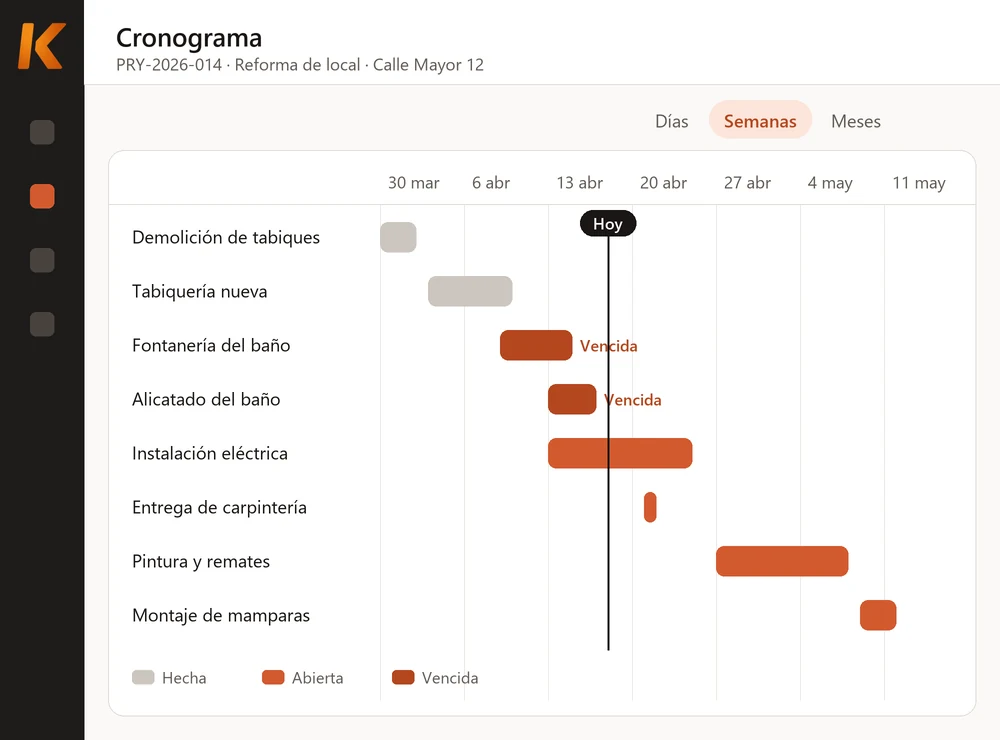
Y si un día necesitas el Excel, el listado de proyectos se exporta a Excel con sus totales. La gema cuesta 20 € al mes sin IVA y se activa desde el plan Essentials Pro (29 € al mes sin IVA, con 3 usuarios); tienes todos los planes en precios, y Kiby se prueba 14 días sin tarjeta. Si lo que llevas son obras, tienes además partidas y certificaciones de obra en el ERP para construcción de Kiby. Y si lo que buscas es dejar Excel para todo lo demás (clientes, facturas, stock), mira la alternativa a Excel que es Kiby.
Preguntas frecuentes
¿Se puede gestionar un proyecto con Excel?
Sí. Con una hoja de tareas, un Gantt con formato condicional, un registro de horas y una hoja de presupuesto frente a real, Excel funciona bien para una persona o un equipo pequeño que no edita a la vez.
¿Cómo se hace un diagrama de Gantt en Excel?
Con una fila por tarea (inicio y fin), una columna por semana con su fecha y una regla de formato condicional que pinte la celda cuando la semana se solapa con la tarea: =Y(J$4<=$D5;J$4+6>=$C5).
¿Puede editar el Excel todo el equipo a la vez?
Sí, con Microsoft 365 y el archivo guardado en OneDrive. Si lo mandáis por correo o lo tenéis en una carpeta compartida normal, cada uno trabaja sobre su copia.
¿Las plantillas de gestión de proyectos son gratis?
Sí, gratis y sin registro. Son Excel sin macros con un ejemplo ficticio que puedes borrar: la de proyectos de esta página y, si trabajas en obras, la de presupuesto que tienes en los ejemplos de presupuesto de obra.
¿Cuándo conviene pasar de Excel a un programa de gestión de proyectos?
Cuando sois varios editando, cuando quieres avisos sin abrir el fichero o cuando las horas del proyecto se facturan y no quieres copiarlas a mano.